Bestellungen über WhatsApp annehmen, Schritt für Schritt
Ein praktischer Leitfaden, um von verstreuten Bestellungen im Chat zu einem geordneten Kanal zu kommen: was Sie vorbereiten, wie Sie kassieren und liefern und wie Sie Fehler vermeiden, wenn die Bestellungen zunehmen.

1. Entscheiden Sie, wie Sie antworten
Mit der App WhatsApp Business antworten Sie von Hand auf einem Handy, und das klappt, solange es wenige Bestellungen sind. Um die Bestellannahme zu automatisieren, brauchen Sie die offizielle WhatsApp-Business-Plattform von Meta, die auch OrdermIA nutzt.
OrdermIA führt Sie durch die Anmeldung: Sie öffnen das Meta-Fenster im Panel, wählen, welches Konto und welche Nummer Sie freigeben, und kommen mit fertigem Kanal zurück.
2. Bereiten Sie Ihren Katalog vor
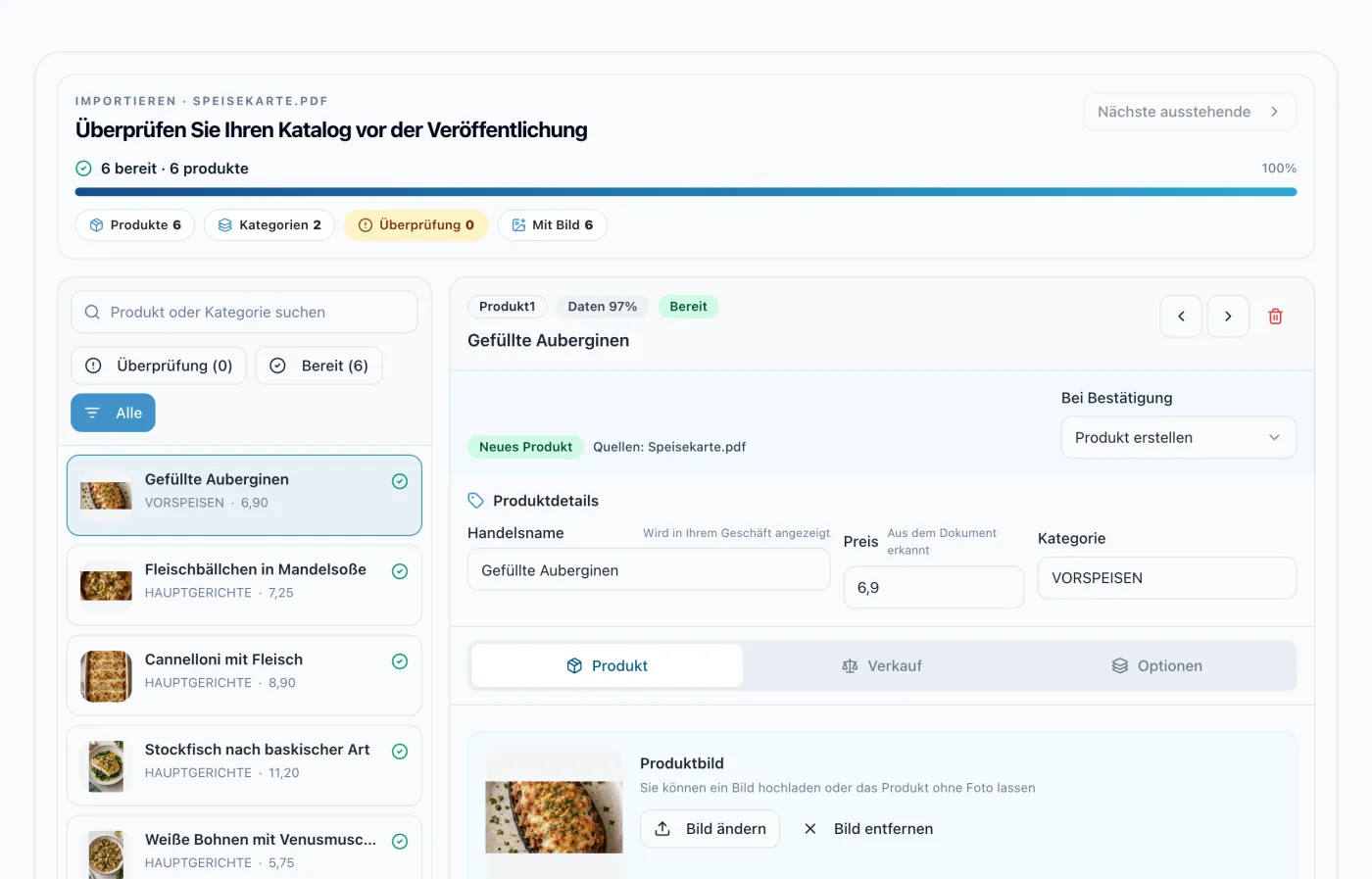
Sammeln Sie Ihre Produkte mit Preis, Kategorien und Varianten wie Größen, Gewichten oder Sorten und fügen Sie Fotos hinzu. Mit OrdermIA können Sie die Liste aus einem PDF, einem Bild, einer CSV- oder Excel-Datei importieren und den Entwurf vor dem Veröffentlichen prüfen.
Wenn Sie keine Fotos haben, bietet die OrdermIA-Galerie Hunderte von Produktbildern, enthalten in allen Tarifen.
3. Legen Sie Lieferung, Abholung und Bezahlung fest
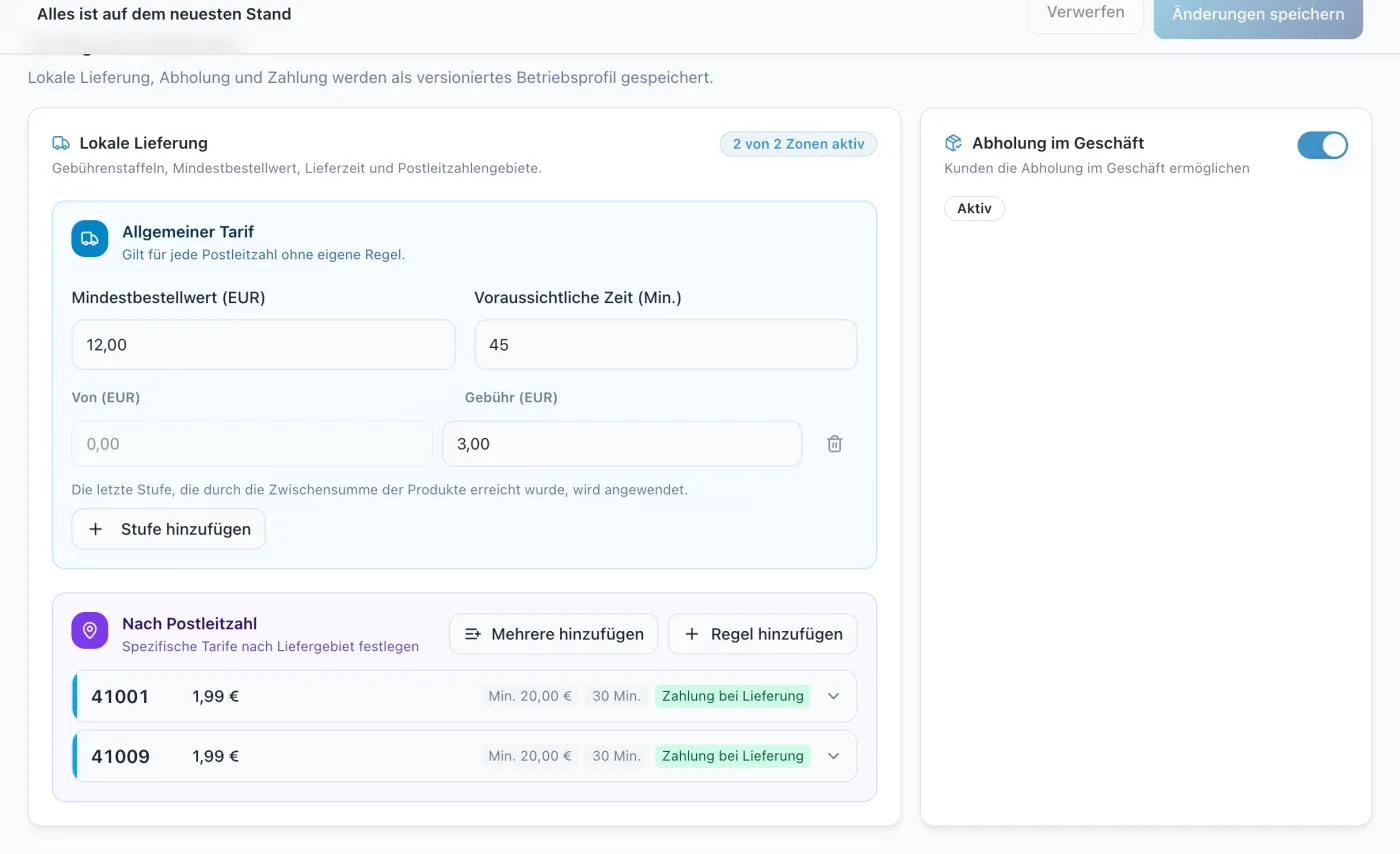
- Gebiet und Gebühr: Wie weit Sie liefern und was die Lieferung kostet, auch nach Postleitzahl.
- Mindestbestellwert und Zeiten: Wann Sie Bestellungen annehmen und wie lange Sie für die Zubereitung brauchen.
- Zahlungsarten: Online-Zahlung über Ihr Gateway, bei Lieferung oder bei Abholung.
4. Teilen Sie Ihren Kanal
Setzen Sie den Link zu Ihrem WhatsApp in Ihre Instagram-Bio, Ihr Google-Profil und auf Facebook, und einen QR-Code auf die Theke, Flyer oder Tüten. Haben Sie ein Lokal, ermöglicht ein QR-Code auf jedem Tisch die Bestellung vom Tisch aus.
5. Organisieren Sie Ihre Bestellungen
- Immer die Übersicht bestätigen lassen: Wenn der Kunde Produkte, Mengen und Gesamtbetrag vor der Zubereitung sieht, vermeiden Sie die meisten Fehler.
- Ein Ort für alles: Bündeln Sie die Bestellungen aller Kanäle in einer Warteschlange, mit ihrem Status.
- Status mitteilen: Weiß der Kunde, ob seine Bestellung angenommen, in Zubereitung oder unterwegs ist, schickt er weniger Nachfragen.
Häufig gestellte Fragen
Kann ich Bestellungen mit der normalen App WhatsApp Business annehmen?
Ja, wenn Sie sie von Hand bearbeiten. Um sie mit OrdermIA zu automatisieren, nutzen Sie die offizielle WhatsApp-Business-Plattform von Meta, die Sie über die geführte Anmeldung in OrdermIA verbinden.
Was kostet es, Bestellungen über WhatsApp anzunehmen?
Meta berechnet die zugestellten Nachrichten nach eigenen Tarifen, mit einem monatlichen Freikontingent für Antworten im Gespräch. OrdermIA ist ein Monatsabo mit inklusiven Bestellungen, ohne Provision auf Ihre Verkäufe.
Wie vermeide ich Fehler bei Bestellungen?
Indem Sie jede Bestellung mit Ihrem Katalog und Ihren Preisen abgleichen und den Kunden vor der Zubereitung die Übersicht bestätigen lassen. OrdermIA erledigt beides bei jeder Bestellung.
Wo teile ich mein WhatsApp, um Bestellungen zu bekommen?
In Ihren sozialen Netzwerken, in Ihrem Google-Profil und mit QR-Codes im Laden, auf Flyern oder auf den Tischen.
Kann ich Sprachbestellungen annehmen?
Ja. Mit OrdermIA wird die Sprachnachricht transkribiert, mit Ihrem Katalog ausgewertet, und der Kunde bekommt die schriftliche Übersicht zum Bestätigen.
Und wenn ich auch Telegram nutzen möchte?
Sie können Telegram als zweiten Kanal hinzufügen: Die Bestellungen kommen im selben Panel an, mit demselben Katalog und denselben Regeln.
Starten Sie Ihren Bestellkanal über WhatsApp
OrdermIA begleitet Sie bei jedem Schritt: Verbinden Sie Ihr WhatsApp Business, laden Sie Ihren Katalog hoch und nehmen Sie Bestellungen an.